輪郭と全体の形を見て選ぶ
カラーの絵をそのまま問題にするのではなく、黒い形として表示します。小さな持ち物や細い部分の見え方も、印刷前のプレビューで確認できます。
選択肢を2〜4枚に変える
設定の「選択肢数」で、答えの候補を2・3・4枚から選べます。使う絵を絞りすぎたときは、必要な候補がそろっているか確かめてください。
答えの表示を使い分ける
答えをプリントの下に載せる設定があります。実施用と確認用を作る場合は、表示状態を切り替えてそれぞれプレビューを確認します。
基礎認知 / シルエット
イラスト全体を黒い形にして、元の絵を選ぶプリントです。黒いシルエットと絵の選択肢を並べて印刷できます。
選択肢は2・3・4枚
この教材を作る →作成画面と設定を見る ↓実際の画面で見る
イラスト全体を黒い形にして、元の絵を選ぶプリントです。黒いシルエットと絵の選択肢を並べて印刷できます。
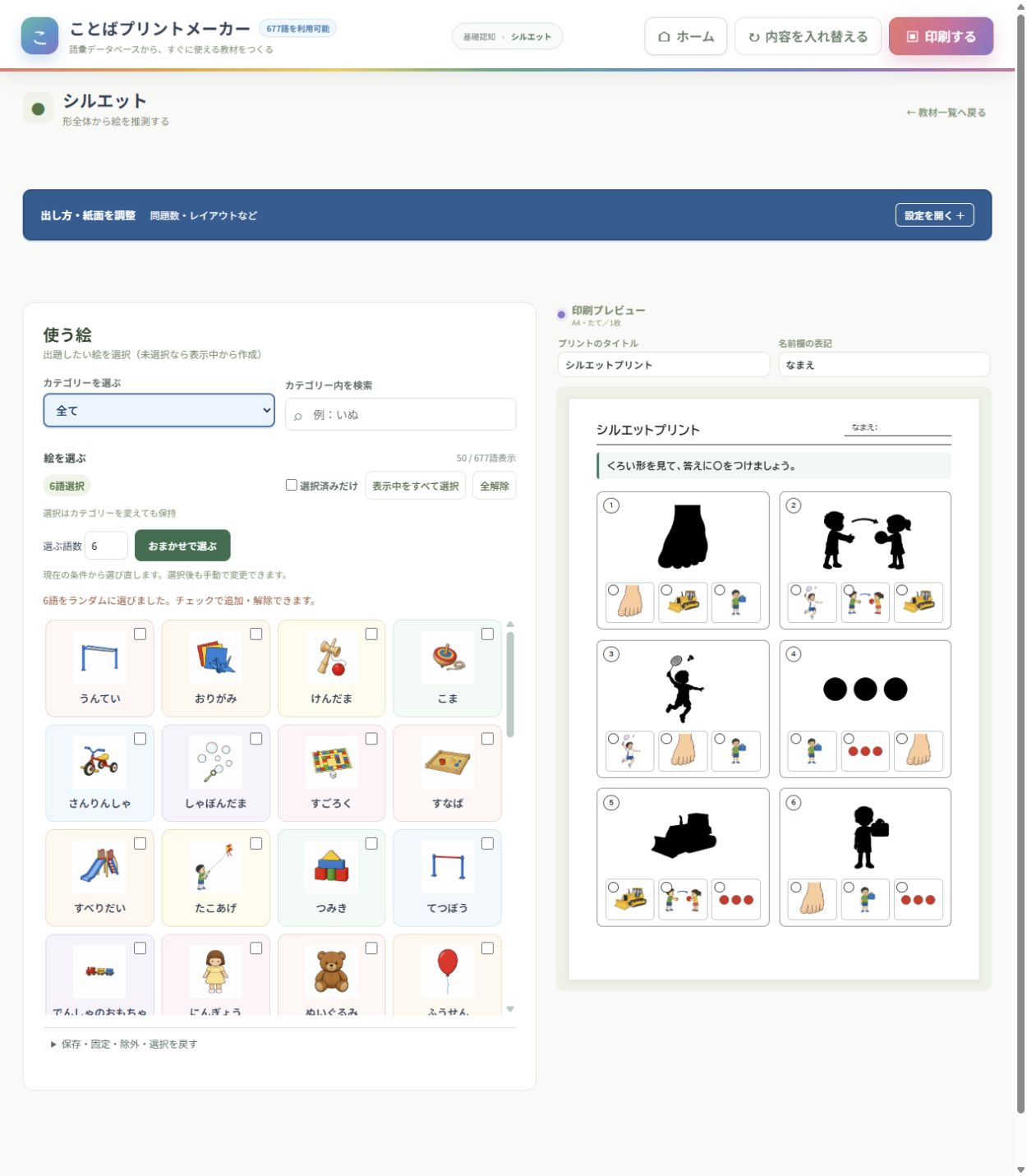
語彙から題材の絵を選択します。
設定で選択肢の枚数と、答えを載せるかを調整します。
シルエットが意図した形で見えているかを確認します。
写真は横にスクロールして確認できます。
カラーの絵をそのまま問題にするのではなく、黒い形として表示します。小さな持ち物や細い部分の見え方も、印刷前のプレビューで確認できます。
設定の「選択肢数」で、答えの候補を2・3・4枚から選べます。使う絵を絞りすぎたときは、必要な候補がそろっているか確かめてください。
答えをプリントの下に載せる設定があります。実施用と確認用を作る場合は、表示状態を切り替えてそれぞれプレビューを確認します。